
WordPressのデータベースをバックアップしてくれる便利なプラグインWP-DBManager。
最近やっと入れたので、使い方と日本語化についてメモしておきます。
1.WordPressの管理画面からプラグインをインストール。
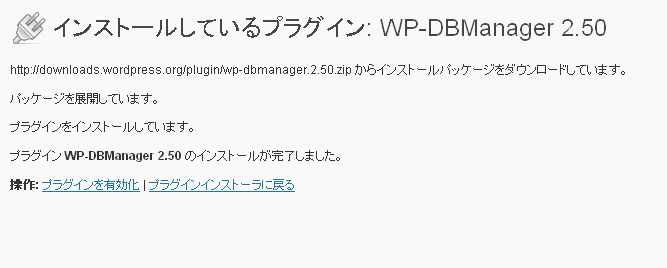
WordPressの管理画面内、プラグイン画面からWP-DBManagerを検索。
WP-DBManager2.50をインストールします。
FTPで入れたい人は以下のサイトから。
ページの中ほどからダウンロードできます。
・PHP « Programming « Portfolio | lesterchan.net
2.日本語化ファイルをダウンロード。
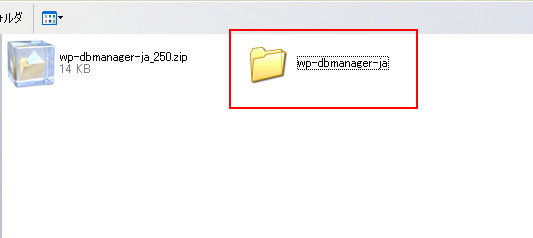
日本語化ファイルは以下のサイトにあります。
・WordPress – WP-DBManager 日本語化ファイル | Technolog.jp
wp-dbmanager-ja_250.zipを解凍すると、wp-dbmanager-jaというフォルダができます。
3.解凍したファイルをアップロード。
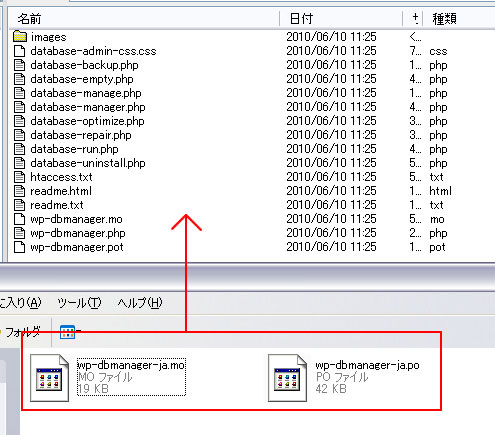
中にある2つのファイル
・wp-dbmanager-ja.mo
・wp-dbmanager-ja.po
をプラグインデレクトリ
wp-content/plugins/wp-dbmanager/
にFTPでアップロードします。
4.プラグインを使用。

WordPressの管理画面に戻り、プラグインを使用します。
5.エラー画面が出ることがあります
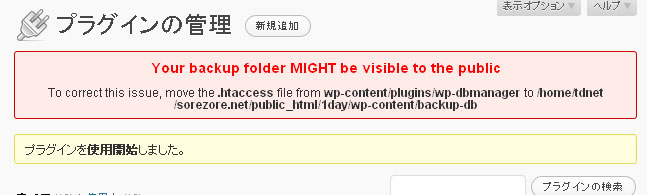
こんなエラー画面が出来た時は
6.バックアップデレクトリを確認し、.htaccessをアップロード
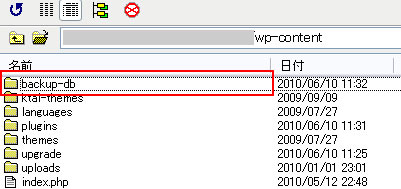
wp-contentのデレクトリの下にbackup-dbデレクトリが新しく出来ているのを確認。
wp-content/backup-db/ 内に .htaccess をアップロードします。
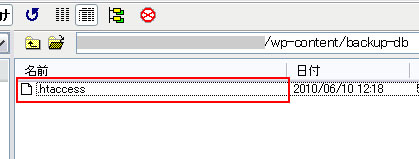
.htaccessの中身は
order allow,deny
deny from all
</files>
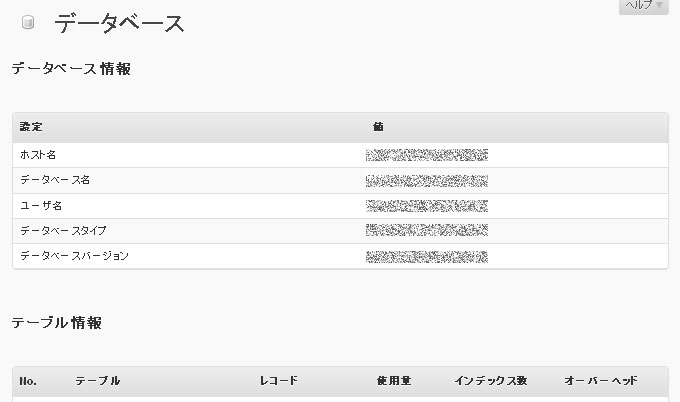
8.データベース情報が表示されます
ブログの管理画面に入ると、左メニューの一番下に「データベース」という項目が増えているので確認します。
9.バックアップをしてみる
バックアップの項目をクリック。
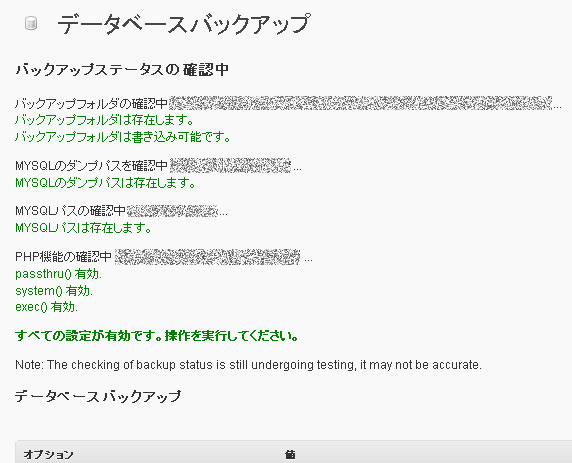
一番下にある「バックアップ」ボタンをクリック。
10.バックアップしたデータはメールで送信もできる

このほかにも最適化など様々な機能があります。
DBオプションからは定期バックアップも可能という、便利プラグイン。
私は今のところ、バックアップだけ使うつもりですが、これで少しは安心かな。
参考サイト
・バックアップ用プラグイン WP-DBManager
・WP-DBManager 2.50 でエラーが発生してしまう | 犬小屋にて



コメント
トラックバックURL
トラッグバッグ
WordPressを使うなら、データベースのバックアップを取ろう!
みなさん、ブログのデータ、バックアップをちゃんと取っていますか? 私は、いつかしないとなぁと思いつつ、取っていませんでした。 さっき、一瞬ブログの表示がバグって記事数が0件…