ホーム > タグ > インストール

インストール

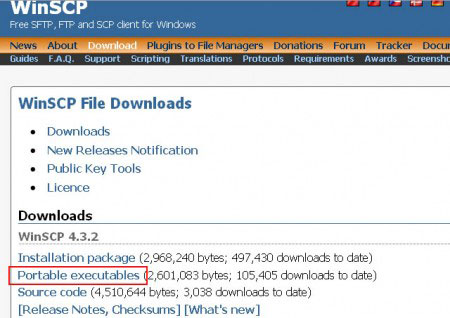
SFTPで安全にファイル転送ができるフリーソフトWinSCP

WinSCP

WinSCPは、暗号化通信を行うSSH(Secure SHell)を使い、ファイル転送を行うソフト。
続きを読む

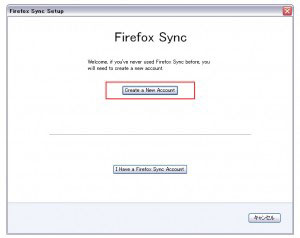
Firefox Sync の使い方と設定について

2011年12月追記:
現在のバージョンのFirefox Syncは、FireFoxの機能として予め入っています。
設定は、ツール>オプション から行えます。
続きを読む

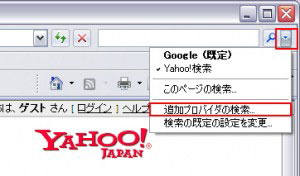
IEの規定の検索プロバイダを変更する

検索プロバイダーとは、インターネットエキスプローラーの右上にある検索ボックスの検索エンジンの事です。
IEの設定により、好みの検索エンジンに変更できます。

続きを読む

AVG Anti-Virus Free 2011のインストール

AVG 2011 Free版のインストールについて。

先日書いたAVGアンチウィルスのアップデート。
フリー版のインストール時に、フリー版を選ぶの間違えたり、ブラウザにバーが入ったりして困るらしいので。

以下に画像入りで簡単に手順をアップし、メモしておきます。
続きを読む

拡張子.docxの開き方

拡張子docxというファイル、これはMicrosoft Office 2007で作られたファイルの形式らしい。

このファイル、新しい形式に対応したファイルなので、
古いバージョンのMicrosoft Officeでは、このまま開けなかったりする。

開くにはマイクロソフトのサイトにある
Word/Excel/PowerPointファイル形式用 Microsoft Office 互換機能パック
というソフトをインストールすると普通に開けます。

出来る事は
・.docxをダブルクリックで開く
・.docx を .doc に変換(2003形式で保存)
など。

ソフトは以下のページから
FileFormatConverters.exe

ダウンロードし、インストールすれば、後は拡張子docxのファイルをダブルクリックで開けるようになります。

という事で、今回はメモでした。

Wordのストレス解消読本 -Wordの「本当の」使い方教えます[2007/2003/2002対応]こう使えば楽になる 仕事に差が出る Word快速活用術[Word2007/2003/2002対応] (Wordで作ったWordの本)作って簡単・超便利! Wordのマクロ実践サンプル集 [Word2010/2007/2003/2002対応] (Wordで作ったWordの本)

CORESERVERでのアクセス制限

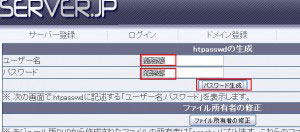
先日、CORESERVERにてアクセス制限を設定するという機会がありました。
メモするまでもない作業なんですが、メモしてみました。

1.任意のユーザー名とパスワードを入力、ボタンを押す


続きを読む

Free Flv Converterのインストール

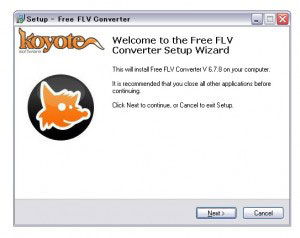
日本語でも使えるFree Flv Converter のインストールと使い方。

動画サイトなどでよく使われている.flvファイル。
このファイルを色々な形式のファイルへ変換してくれるソフトを入れてみました。

インストールはこちらから
Free Flv Converter v6.7.4
Koyote Soft
続きを読む

ツイッターのやり方 簡単に使えるTwitterソフト-Twit

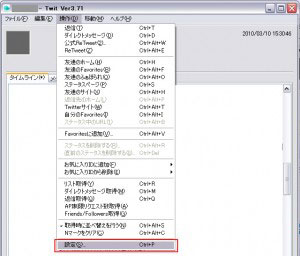
最近、Twitterのやり方や使い方を聞いてくる人が多かったり。
で、Twitterソフトのおすすめをこちらにメモしておきます。

ブラウザでも簡単に出来るのだけど、専用のソフトを入れると色々と便利だったり。
結構ポピュラーなソフトなので、他サイトでも紹介されているかも。

※追記:
他のツイッターソフトや関連記事はこちら
登録とか基本的なコトはこちら

ツイッターのIDがない場合はまず登録画面で登録。
Twitter
今すぐ登録のボタンから
 名前 日本語で適当に
 ユーザー名 英数字で適当に
 パスワード パスワード
 上記の文字を入力してください  画像の文字を入力

ここら辺は他のサイトで見てください。

Twitの使い方

1.Twitをダウンロードして、インストールします。
ソフトはこちら
Twitter用Windowsクライアント「Twit」できました

2.設定画面に行く。
ツイッターのTwit設定
操作→設定を開く。

3.IDとパスワードを入力
ツイッターのTwit設定
twiiterタブの画面で、TwitterのIDとパスワードを入力。

あとはそのままでも使えますが、一応ごく簡単な説明。

3.更新頻度などの設定を見てみる。
ツイッターのTwit設定
更新頻度 何秒置きに更新(読み込み)か
取得数 取得する発言数
起動時取得 起動した時にいくつの発言を取得するのか
文末にTwitマークをつける Twit使っているよ!というマークつける

4.サウンドなどの設定
ツイッターのTwit設定
新着記事をバルーン表示する
 ウィンドウをタスクバーにしまった場合に、新着のツイットをバルーンで表示する
サウンド
 各状態の時に音を鳴らしてくれる

5.注目するキーワードの入力
ツイッターのTwit設定
ここに入れたキーワード入りの発言は、「!」のアイコン付で表示されます。

6.右クリックで快適に使う
ツイッターのTwit画面
各発言の上で右クリックすることで便利に使えます。

相手や自分の情報を見るもの
ユーザーのIDを検索 選んだユーザーの発言のみ表示
自分のIDを検索 自分の発言と自分に関する発言のみ表示
友達のホーム ブラウザで選んだ相手のホームを表示

相手と話す時使うもの
返信
 @eranda-id を自動挿入。 ( @erandaid どうも! なんて風に相手に返信。)
ダイレクトメッセージ
 D eranda-id を自動挿入。 ( D eranda-id 直接話していいですか? など。)
Re Twiite
RT @eranda-id: 相手の発言 を自動挿入。(  おはようさんです! RT @eranda-id: おはよう など。)

気に入った発言があったとき
Favoritに追加 お気に入り発言として追加する。

以上、ざっとこんな感じです。

今までは主に趣味の話題のIDで使っていますが、最近ちょっとメモ代わりとして使うID取ったので、近いうちにこちらに書くかも。

追伸:Twitter関連記事はまとめてこちらにあります。

140文字でわかるツイッター入門 140文字でわかるツイッター入門
篠田ヒロシ 丸山弘詩

毎日コミュニケーションズ 2010-01-14
売り上げランキング : 158461

Amazonで詳しく見る by G-Tools

2頁中12

ホーム > Tags > インストール

Return to page top

PR
その他イロイロなモノ-amazon

CHARGING STATION./収納雑貨/ホワイト

芝生でiPhone&携帯充電中

スマートフォンホルダー搭載 キーボード収納ボード ブラック U-BOARD SMART BLACK

キーボード&iPhone収納、USB3ポート

小さくたためる シリコンケトル グリーン  AY-1051

小さく畳めるヤカン、RSRにいいかも

スキンアクアマイルドミルクポンプ

サラサラなつけ心地で保湿紫外線カット

プリンセス・ジブリ

ジブリでメタル、破壊力アリ

TIGER&BUNNY(タイガー&バニー) 6 (初回限定版) [Blu-ray]

TIGER&BUNNY6初回限定[BD]
楽天イロイロ
クイックリンク
楽天で探す
楽天市場
楽天市場


Yahoo!オークション


アマゾン


気になるWeb関連モノ

Web制作の現場で使う jQueryデザイン入門 (WEB PROFESSIONAL)

色々使える jQuery
気になるモノ-amazon

ANABAS 簡単操作電動ワインオープナー 乾電池式 TW-113 ブラック

簡単!電動ワインオープナー
気になるモノ
携帯コード
QRコード
このブログ携帯でも見れます
ブログコミュなどなど
カウンタ
全体 本日

Return to page top