札幌の暮らしのこと。ぽろぽろと気楽に書く日記。サッポロニッキ。
About
Tips
PC
フェス
Hokkaido
Tag
Site map
ホーム
/
パソコン
/
Windows
Windows
ウィンドウズのフリーソフトや、トラブルシューティングなどの記事。
Mac
Windows
2014.02.13
Macbook AirのBootCampで、US版bluetoothキーボードをつないで使う方法
Windowsで、通常のJIS配列のキーボードの他に、US版キーボードをつないで使うという風にも言えるのだけど。
BootCamp
MacOS
Windows
Windows7
パソコン
Windows
ソフトウェア
2013.11.26
キーボードを英語配列から、日本語配列に変更するフリーソフト
Windowsでキーボードが英語配列として誤認識されてしまった時に、簡単に日本語キーボードに変更しなおしてくれるソフト。 キーボード切り替えツール
Windowsソフト
パソコンソフト
パソコントラブル
フリーソフト
Windows
ソフトウェア
2011.10.08
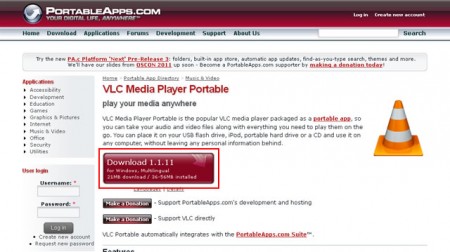
USBで持ち運べる動画再生ソフトVLC Media Player Portable
VLC Media Player Portableは、USB入れて使えるフリーソフトのメディアプレーヤーです。 動画、音楽どちらも再生できます。 VLC Media Player Portable
Windowsソフト
フリーソフト
Windows
2011.10.05
Windows7でアイコン整列を自由な並びに出来るソフト
Windows7のウィンドウ内で、アイコンが自動整列してしまうのを解除するツールです。 Vector:Win7自動整列拡張
Windows
Windows7
Windowsソフト
フリーソフト
Windows
ソフトウェア
2011.03.20
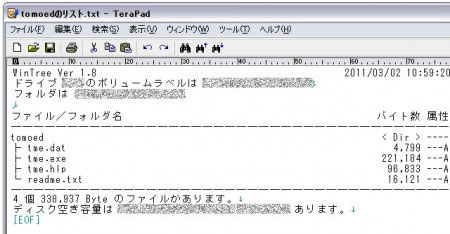
フォルダ内のファイル階層をテキストで書き出すソフトWinTree
・WinTree ファイルをフォルダ階層ごと渡す時に、確認用テキストを添付出来る、便利なフリーソフト。 WinTreeはフォルダ階層でファイルの一覧を作成するツールです。 言いかえると TREE + DIR コマンド の Windows版という感じです。(Vecterから抜粋) ダウンロード先:Vecter 作者サイト 窓の杜の紹介ページ
Windows
Windowsソフト
パソコンソフト
フリーソフト
Windows
ソフトウェア
2010.11.15
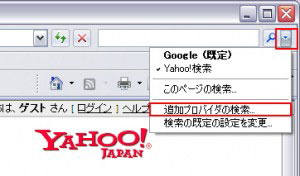
IEの規定の検索プロバイダを変更する
検索プロバイダーとは、インターネットエキスプローラーの右上にある検索ボックスの検索エンジンの事です。 IEの設定により、好みの検索エンジンに変更できます。
インストール
パソコン
パソコンソフト
Windows
2010.09.19
XPの共有フォルダがアクセスできない場合
先日からWindowsXP同士のデレクトリ共有をしようとしていたのだけど。 どうもエラー画面が出て上手くつながらない。 連れ曰く、パスワード設定している?という事で、 コントロールパネル>ユーザーアカウント>アカウントを変更する で、ユーザーパスワードを設定してみた。
パソコン
パソコントラブル
Windows
ソフトウェア
2010.06.23
拡張子.docxの開き方
拡張子docxというファイル、これはMicrosoft Office 2007で作られたファイルの形式らしい。 このファイル、新しい形式に対応したファイルなので、 古いバージョンのMicrosoft Officeでは、このまま開けなかったりする。 開くにはマイクロソフトのサイトにある Word/Excel/PowerPointファイル形式用 Microsoft Office 互換機能パック というソフトをインストールすると普通に開けます。 出来る事は ・.docxをダブルクリックで開く ・.docx を .doc に変換(2003形式で保存) など。 ソフトは以下のページから ・FileFormatConverters.exe ダウンロードし、インストールすれば、後は拡張子docxのファイルをダブルクリックで開けるようになります。 という事で、今回はメモでした。 Amazon.co.jp ウィジェット
インストール
パソコン
Windows
ソフトウェア
2010.05.27
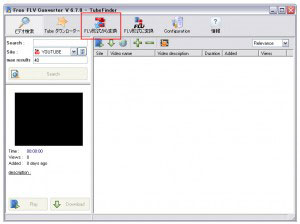
Free Flv Converterの使い方
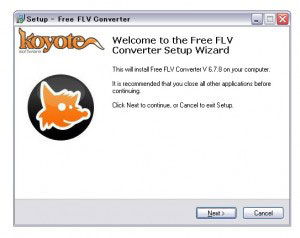
前の記事に書いたFree Flv Converter。 インストールに続き、変換方法をメモしておきます。
Windowsソフト
パソコン
パソコンソフト
フリーソフト
動画アニメ
Windows
ソフトウェア
2010.05.26
Free Flv Converterのインストール
日本語でも使えるFree Flv Converter のインストールと使い方。 動画サイトなどでよく使われている.flvファイル。 このファイルを色々な形式のファイルへ変換してくれるソフトを入れてみました。 インストールはこちらから Free Flv Converter v6.7.4 ・Koyote Soft
Windowsソフト
インストール
パソコン
フリーソフト
動画アニメ
Windows
2010.05.20
Winmail.datが付いてきた
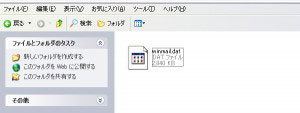
久々に見ました、Winmail.dat付のメール。 ごくたまにメールに添付されてくる「Winmail.dat」。 困りますよね。 私はMacとWindows両方でメールを受けているのだけど、Outlook2007を使ってないと、Winmail.datが付いたファイルはそのまま開けない。 特にMacで受信した時はどうしようもない。 詳しくはWinmail.datでググルと出てくる以下のページ参照。
パソコン
パソコントラブル
Windows
2010.03.28
Let's noteのネットセレクターが消えた場合
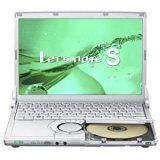
先日から何故かLet's noteのネットセレクターがスタートアップバーから消えてしまった。 理由はよく判らないのだけど。 元となるアプリケーションをクリックしても起動せず?な感じ。 で、ネットで調べたところ、 PanasonicのFAQサイトの載っている 【CF-R5LW4AXR】スタートアップ内容のチェック方法 の内容で復活した。 上の支持どおりにスタートアップ内容を表示し、 1.ネットセレクターのチェックマークをを一度外し、適用。 2.再度、チェックし、適用、OK。 という作業。 これで、ネットセレクターが表示されるようになった。 レッツノート最新モデル ドライブレスモデル コンパーチブルタブレットモデル
パソコン
パソコントラブル
1
2
1 / 2