
WordPressの管理画面を見たら、Site Kitが英語になっていた。
プラグインを更新したら、英語になってしまったようで…。
日本語に直したので手順をメモしておきます。
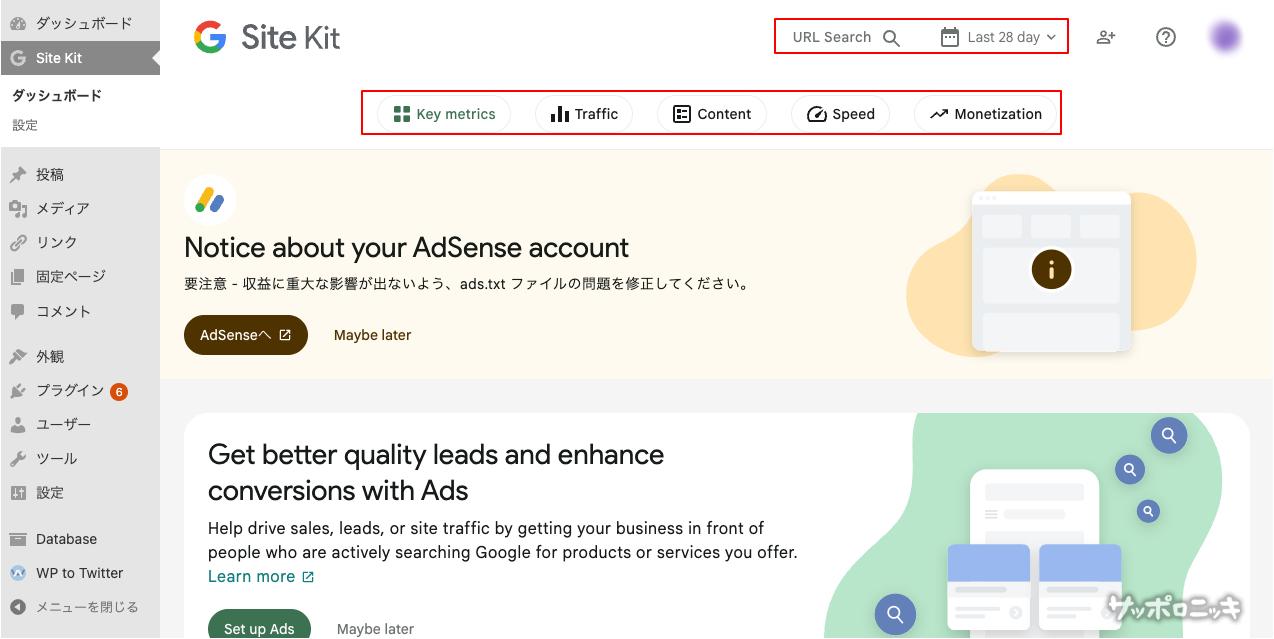
ログインして、Site Kitの画面を見るとこんな感じ。
(個人ブログなのでads.txtの確認画面でたままだけど。)
もくじ
1.google-site-kit-1.173.0-ja.zipをダウンロード
2.FTPでサーバーにあるファイルを削除し、ダウンロードしたファイルに差し替える
3.日本語化完了
1.google-site-kit-1.173.0-ja.zipをダウンロードします
以下のSite Kit by Googleのlanguage-packs(言語パック)のページにいきます。(プラグインの案内画面からも行けます)
Site Kit by Google – Analytics, Search Console, AdSense, Speed < GlotPress | WordPress.org
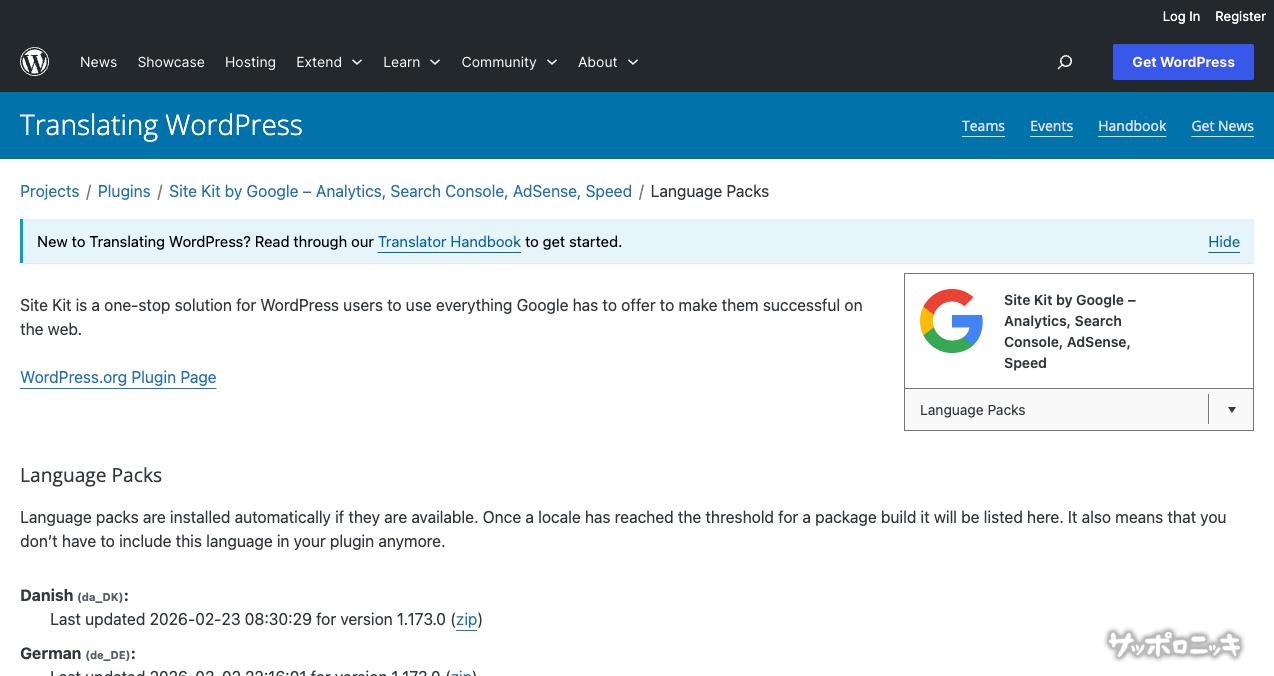
この画面をスクロールすると以下にファイルがあります
google-site-kit-1.173.0-ja.zip
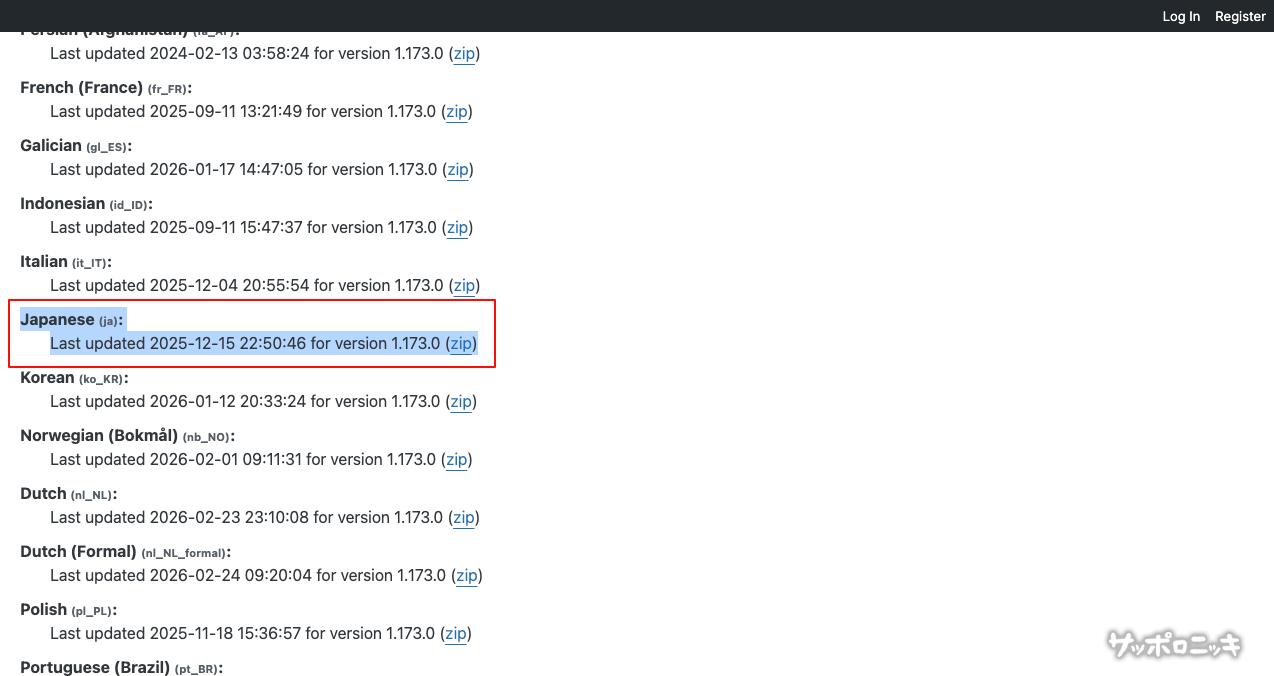
google-site-kit-1.173.0-ja.zipをダウンロードして解凍します。
2.FTPでサーバーにあるファイルを削除し、ダウンロードしたファイルに差し替える
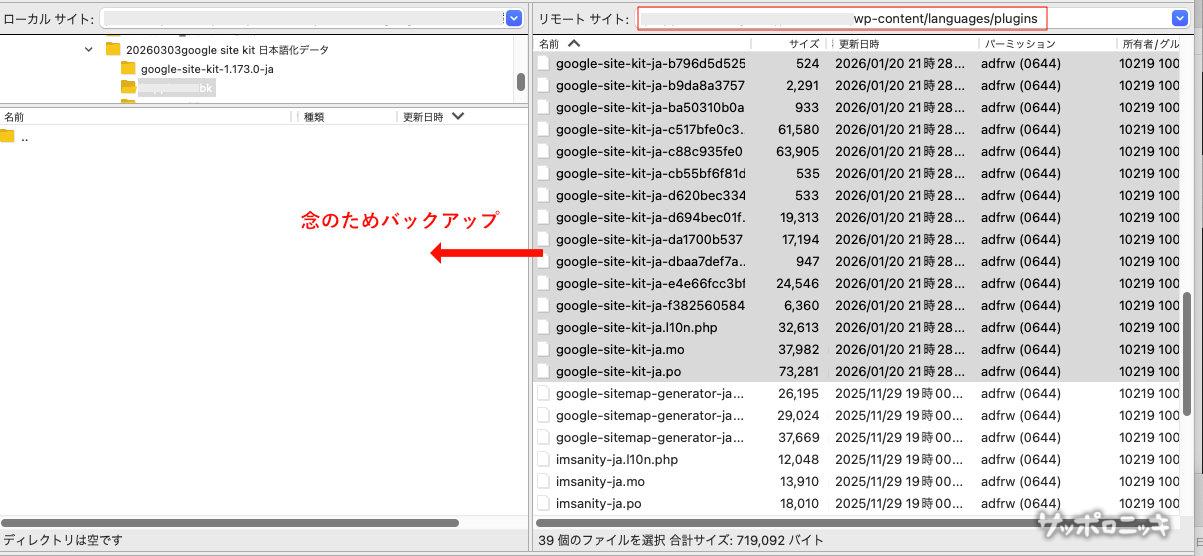
FTPでサーバーに接続し、
wp-content/languages/plugins/
内にある、google-site-kit-jaから始まるファイルを全て削除…する前にフォルダに一応バックアップします。
その後、サーバーのwp-content/languages/plugins/内のgoogle-site-kit-jaから始まるファイルを削除します。
削除したファイルは39ファイルありました。
ここで注意!
google-site-kit-jaで始まるファイルのみ削除してください。
Google Sitemapプラグインを入れている場合、google-sitemap-generator-jaという似たファイル名もあるので、消さないでくださいね。
削除したら、google-site-kit-1.173.0-ja.zipで解凍したファイルをアップロードします。
40ファイルありました。1ファイル多いですね。
3.日本語化完了
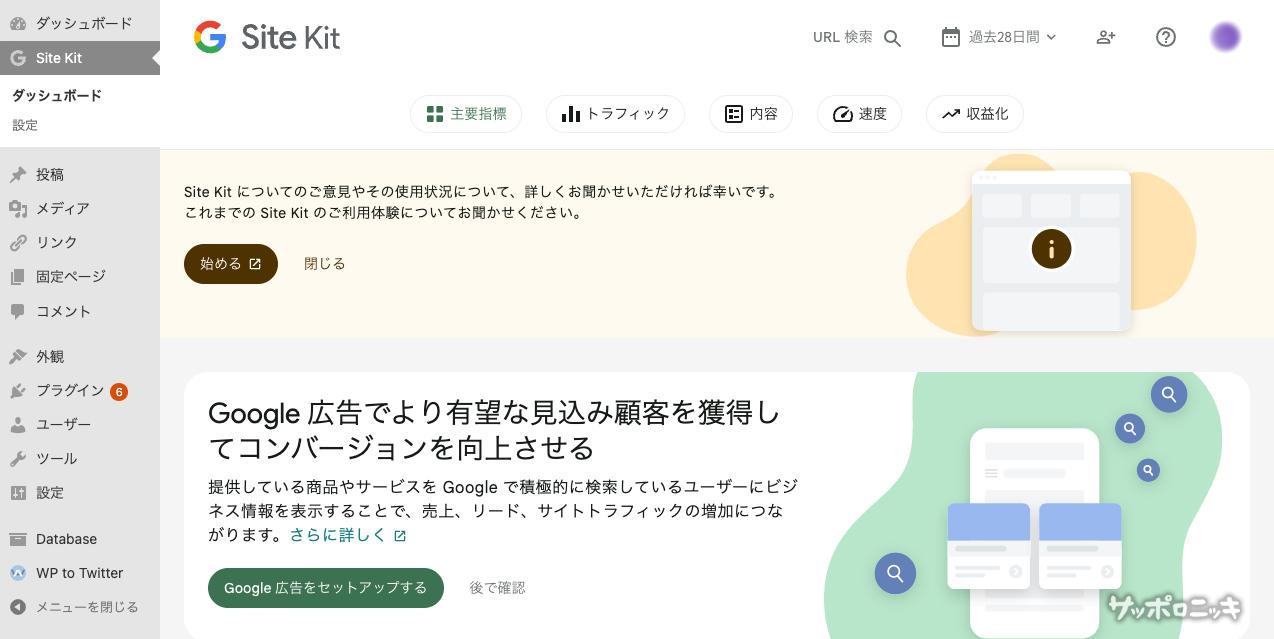
管理画面に戻ると、以下のように日本語化完了です。
今回参考にしたサイトは以下でした
【サイトキット】プラグイン Site Kitを日本語に戻す方法 | umana room
やっぱり日本語だと、見やすいですね。
GoogleのSite KitはGoogle Analytics画面に入らず、アクセス数のグラフや上位表示ページが出るので、便利です。見せる範囲も、wordpressの権限によって変更できるので、お客様が混乱なく使えるのがいいですね。



コメント